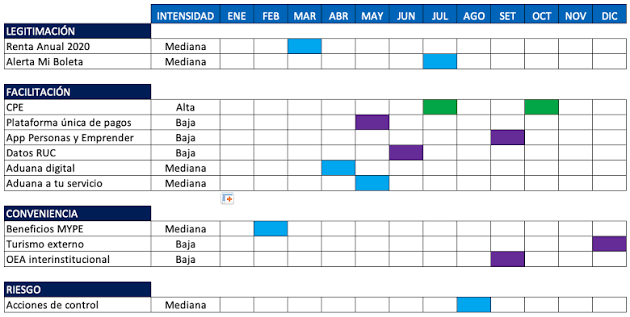
La planificación es uno de los aspectos más importantes para el éxito de cualquier proyecto. Ya sea que se trate de una iniciativa empresarial, una actividad académica o la organización de tareas personales, contar con una herramienta visual que permita gestionar tiempos y actividades facilita el seguimiento de los avances. En este contexto, el
diagrama de Gantt en Microsoft Excel se ha convertido en uno de los recursos más utilizados para organizar proyectos de manera eficiente.
Aunque existen programas especializados para la gestión de proyectos, muchas personas prefieren utilizar
Microsoft Excel debido a su facilidad de acceso y a las múltiples funciones que ofrece. Aprender cómo hacer un diagrama de Gantt en Excel permite visualizar cronogramas de trabajo de forma sencilla sin necesidad de instalar software adicional.
¿Qué es un diagrama de Gantt?
Un diagrama de Gantt es una representación gráfica que muestra las tareas de un proyecto a lo largo del tiempo. Cada actividad se presenta mediante una barra horizontal cuya longitud refleja la duración prevista de la tarea.
Este tipo de gráfico permite identificar fechas de inicio y finalización, conocer el estado de las actividades y detectar posibles retrasos. Gracias a su formato visual, los equipos pueden comprender rápidamente el cronograma general del proyecto y coordinar mejor sus responsabilidades.
Ventajas de crear un diagrama de Gantt en Excel
Excel ofrece diversas ventajas para quienes desean elaborar un cronograma sin recurrir a herramientas especializadas. Entre los principales beneficios destacan:
Facilidad de uso para la mayoría de los usuarios.
Flexibilidad para personalizar fechas y tareas.
Posibilidad de actualizar información rápidamente.
Integración con otras hojas de cálculo y reportes.
Disponibilidad en entornos empresariales y académicos.
Estas características convierten a Excel en una alternativa práctica para proyectos de pequeña y mediana complejidad.
Pasos para hacer un diagrama de Gantt en Excel1. Crear una tabla con las tareas del proyecto
El primer paso consiste en organizar la información básica del proyecto en una hoja de cálculo. Se recomienda incluir las siguientes columnas:
Nombre de la tarea.
Fecha de inicio.
Duración en días.
Esta información servirá como base para la construcción del gráfico.
2. Insertar un gráfico de barras apiladas
Una vez creada la tabla, selecciona las columnas correspondientes a la fecha de inicio y duración. Luego, dirígete a la pestaña Insertar y elige la opción Gráfico de barras apiladas.
Excel generará un gráfico compuesto por dos series de datos. La primera representará las fechas de inicio y la segunda la duración de cada tarea.
3. Configurar las tareas en el eje vertical
Después de insertar el gráfico, es posible que las tareas no aparezcan correctamente identificadas. Para solucionarlo, utiliza la opción Seleccionar datos y asigna los nombres de las tareas como etiquetas del eje vertical.
Este ajuste permitirá visualizar claramente cada actividad dentro del cronograma.
4. Ocultar la serie de fechas de inicio
Para que el gráfico adopte la apariencia característica de un diagrama de Gantt, es necesario ocultar las barras correspondientes a las fechas de inicio.
Selecciona la serie relacionada con las fechas, haz clic derecho y elige Formato de serie de datos. Posteriormente, establece la opción Sin relleno.
Al eliminar el color de esta serie, únicamente quedarán visibles las barras que representan la duración de las tareas, generando el efecto visual propio del diagrama de Gantt.
5. Ajustar el formato del gráfico
Una vez creado el cronograma, es recomendable realizar algunos ajustes para mejorar su presentación:
Invertir el orden de las categorías para que la primera tarea aparezca en la parte superior.
Modificar colores para diferenciar actividades.
Agregar títulos descriptivos.
Ajustar el rango de fechas del eje horizontal.
Incorporar etiquetas de datos si es necesario.
Estos cambios facilitan la lectura y comprensión del proyecto.
Recomendaciones para aprovechar mejor el diagrama de Gantt
Para obtener mejores resultados, es importante mantener actualizada la información del cronograma. Cada vez que cambien las fechas o la duración de una actividad, el gráfico debe reflejar esos ajustes.
Asimismo, se recomienda dividir proyectos complejos en fases o etapas. Esto ayuda a evitar cronogramas excesivamente extensos y facilita el seguimiento de los avances.
Otra práctica útil consiste en utilizar formatos condicionales o colores específicos para identificar tareas completadas, pendientes o retrasadas.
Saber cómo hacer un diagrama de Gantt en Excel es una habilidad valiosa para la gestión de proyectos. Gracias a las herramientas integradas de la hoja de cálculo, es posible crear cronogramas visuales, organizar actividades y supervisar el cumplimiento de plazos sin necesidad de utilizar software especializado.
Con una adecuada estructura de tareas, fechas y duraciones, Excel puede convertirse en una solución eficaz para planificar proyectos de manera ordenada y mejorar la coordinación entre los integrantes de un equipo. Dominar este recurso permite optimizar el seguimiento de actividades y tomar decisiones más informadas durante el desarrollo de cualquier proyecto.