La presentación de resultados anuales es un momento clave para cualquier organización. No solo implica mostrar cifras, sino también explicar tendencias, evaluar el desempeño y facilitar la toma de decisiones estratégicas. En este contexto,
Power BI se ha consolidado como una de las herramientas más utilizadas para crear dashboards dinámicos, visuales y fáciles de interpretar. Aprender cómo hacer un dashboard en Power BI para presentar resultados anuales permite transformar grandes volúmenes de datos en información clara y accionable.
¿Por qué usar Power BI para reportes anuales?
Power BI es una herramienta de business intelligence desarrollada por Microsoft que permite integrar datos de múltiples fuentes, analizarlos y visualizarlos en tiempo real. Para reportes anuales, su principal ventaja es la capacidad de resumir información compleja en un solo panel, facilitando la comprensión para directivos y equipos no técnicos.
Además, Power BI ofrece actualizaciones automáticas, interactividad mediante filtros y segmentadores, y la posibilidad de compartir dashboards de forma segura. Esto lo convierte en una solución ideal para presentar resultados financieros, comerciales, operativos o de marketing al cierre de un año.
Definir el objetivo del dashboard anual
Antes de abrir Power BI, es fundamental definir el objetivo del dashboard. Un error común es intentar mostrar demasiada información sin un hilo conductor claro. Un dashboard anual debe responder preguntas específicas, como: ¿se cumplieron los objetivos del año?, ¿qué áreas crecieron más?, ¿qué indicadores requieren atención?
Definir el público también es clave. No es lo mismo un dashboard para gerencia general que uno para un equipo operativo. En presentaciones anuales, suele priorizarse una visión estratégica con indicadores clave de desempeño (KPIs), comparaciones interanuales y tendencias.
Preparar y estructurar los datos
El siguiente paso para hacer un dashboard en Power BI es la preparación de los datos. Esto implica recopilar la información relevante del año, que puede provenir de Excel, bases de datos, sistemas ERP, CRM u otras fuentes internas.
Una buena práctica es asegurarse de que los datos estén limpios, actualizados y correctamente estructurados. Power BI cuenta con Power Query, una herramienta que permite transformar datos, eliminar duplicados, unificar formatos y crear columnas calculadas. Una base de datos bien organizada es la base de un dashboard claro y confiable.
Elegir los indicadores clave (KPIs)
Un dashboard anual no debe saturarse de métricas. Lo recomendable es seleccionar entre cinco y diez KPIs principales que representen el desempeño global. Estos pueden incluir ingresos totales, crecimiento porcentual, costos, margen, volumen de operaciones, cumplimiento de objetivos o cualquier indicador relevante para la organización.
Power BI permite destacar estos KPIs mediante tarjetas, indicadores de semáforo o gráficos comparativos. La clave está en que el usuario pueda identificar rápidamente si los resultados del año fueron positivos, negativos o neutros.
Diseñar visualizaciones claras y coherentes
El diseño visual es un aspecto crítico al crear un dashboard en Power BI. Para reportes anuales, se recomienda priorizar gráficos sencillos como columnas, líneas y barras, que facilitan la comparación entre meses, trimestres o años.
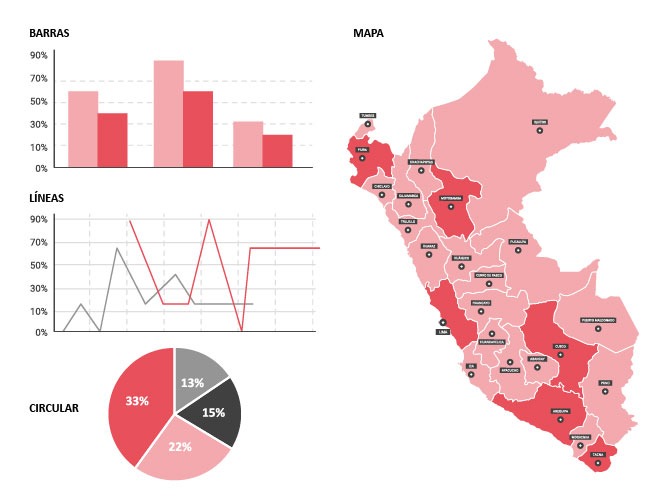
Los gráficos de líneas son ideales para mostrar tendencias anuales, mientras que los gráficos de barras permiten comparar resultados entre áreas o categorías. También es útil incluir tablas resumidas con totales anuales y variaciones porcentuales. Mantener una paleta de colores consistente y alineada con la identidad institucional mejora la comprensión y la presentación profesional del dashboard.
Incorporar filtros y análisis comparativo
Una de las grandes ventajas de Power BI es la interactividad. Para un dashboard anual, es recomendable incorporar filtros que permitan analizar los resultados por periodo, área, producto o región. Esto facilita que los usuarios exploren la información sin necesidad de crear múltiples reportes.
El análisis comparativo también aporta valor. Comparar el año actual con el anterior, con el presupuesto o con una meta establecida ayuda a contextualizar los resultados. Power BI permite crear medidas con DAX para calcular variaciones, crecimientos porcentuales y acumulados anuales.
Validar, optimizar y presentar el dashboard
Antes de presentar el dashboard anual, es importante validarlo. Esto implica revisar que los datos sean correctos, que los cálculos estén bien definidos y que las visualizaciones se entiendan sin explicación adicional. Un buen dashboard debe “contar una historia” por sí mismo.
Optimizar el rendimiento también es clave, especialmente si se trabaja con grandes volúmenes de datos. Reducir columnas innecesarias y usar medidas eficientes mejora la experiencia del usuario. Finalmente, el dashboard puede compartirse a través de Power BI Service, integrarse en presentaciones o exportarse según las necesidades de la organización.